Netgear WGR614 v9 路由器設置方法詳解
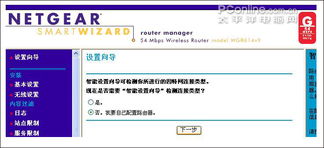
Netgear WGR614 v9 是一款經典的家用無線路由器,盡管年代較早,但其穩定性和易用性仍受到許多用戶的青睞。本文將詳細介紹該路由器的設置方法,從硬件連接到軟件配置,幫助您快速搭建家庭或小型辦公網絡。
一、準備工作
在開始設置前,請確保您已準備好以下物品:
- Netgear WGR614 v9 路由器一臺
- 電源適配器
- 以太網網線(通常隨路由器附帶)
- 一臺帶有網線接口的電腦(用于初始設置)
- 寬帶調制解調器(如ADSL或光纖貓)
- 從網絡服務提供商(ISP)獲取的寬帶賬號和密碼
二、硬件連接步驟
- 將路由器放置在通風良好的位置,接通電源并打開電源開關。
- 使用網線將寬帶調制解調器的LAN口連接到路由器的WAN口(通常標記為Internet)。
- 使用另一根網線將電腦的網口連接到路由器的任意一個LAN口(標記為1、2、3或4)。
- 確認所有設備指示燈正常:電源燈常亮,WAN口燈閃爍(表示與調制解調器連接成功),LAN口燈亮起(表示與電腦連接成功)。
三、登錄路由器管理界面
- 打開電腦上的瀏覽器(如Chrome、Firefox或IE),在地址欄輸入默認IP地址:http://192.168.1.1,然后按回車鍵。
- 在彈出的登錄窗口中,輸入默認用戶名和密碼:
- 用戶名:admin
- 密碼:password
(注意:如果您之前修改過登錄信息,請使用自定義的用戶名和密碼。)
- 成功登錄后,您將看到Netgear路由器的管理界面。
四、基本網絡設置
- 設置互聯網連接:
- 在管理界面中,點擊“基本設置”或“Internet Setup”選項。
- 根據您的ISP要求選擇連接類型:
- 如果使用PPPoE(常見于ADSL用戶),選擇“PPPoE”,并輸入ISP提供的用戶名和密碼。
- 如果使用動態IP(DHCP),選擇“動態IP”,通常無需額外配置。
- 如果使用靜態IP,選擇“靜態IP”,并輸入ISP提供的IP地址、子網掩碼、網關和DNS服務器信息。
- 點擊“應用”保存設置,路由器將嘗試連接互聯網。
- 無線網絡設置:
- 在管理界面中,點擊“無線設置”或“Wireless Settings”選項。
- 設置無線網絡名稱(SSID),建議使用易于識別的名稱,但避免包含個人信息。
- 選擇無線頻道:建議使用自動模式,或選擇干擾較少的頻道(如1、6或11)。
- 配置安全選項:選擇“WPA2-PSK [AES]”加密方式(最安全),并設置一個強密碼(建議包含字母、數字和符號)。
- 點擊“應用”保存設置。
五、高級功能配置(可選)
- DHCP服務器設置:
- 默認情況下,路由器的DHCP功能已開啟,可為連接設備自動分配IP地址。如需修改,可在“LAN設置”中調整IP地址范圍或禁用DHCP。
- 端口轉發:
- 如果您需要運行特定應用(如游戲服務器或遠程訪問),可在“高級設置”中的“端口轉發”頁面添加規則,將外部端口映射到內部設備的IP和端口。
- 家長控制:
- 使用“家長控制”功能可限制特定設備的上網時間或屏蔽不良網站,保障家庭網絡使用安全。
六、保存與重啟
完成所有設置后,建議在管理界面中點擊“保存設置”選項,以確保配置不會丟失。如有必要,可重啟路由器以使更改生效。
七、故障排除
- 如果無法登錄管理界面,請檢查電腦IP地址是否為自動獲取(DHCP),或嘗試重置路由器(按住背面Reset按鈕10秒)。
- 如果互聯網連接失敗,請確認寬帶賬號和密碼正確,并檢查調制解調器與路由器的連接是否穩固。
- 無線信號不穩定時,可嘗試調整路由器位置或更換無線頻道。
通過以上步驟,您應能順利完成Netgear WGR614 v9路由器的設置。如有更多技術問題,建議參考官方文檔或聯系Netgear技術支持。
如若轉載,請注明出處:http://www.dqmasterlap.com.cn/product/32.html
更新時間:2026-01-08 13:20:13